
「共同投稿のやり方が分からない」
「招待が届かない、承認できない」
その悩みを抱えていませんか?
インスタの共同投稿機能は、複数アカウントの力を結集してリーチを増やす機能です。
しかし、正しい手順や条件を知らないと、共同投稿の意味がなくなってしまいます。
この記事では、初心者でも迷わない共同投稿のやり方から、トラブル解決策を解説しますね!
インスタ共同投稿の基本知識:1分で理解する仕組み
共同投稿機能を活用する前に、仕組みと役割分担を理解することが重要です。
ここでは、共同投稿の基本から利用開始前の確認すべき重要なチェックポイントを解説しますね。
インスタ共同投稿って何?
インスタの共同投稿は、1つの投稿を複数アカウントのプロフィール・フィード・リールに同時に表示し、共同投稿の状態が維持されている限り表示し続ける機能です。
コラボ機能とも言われています。
従来のメンションやストーリーズ再シェアとは異なり、共同投稿では両者のアカウントで等しく投稿が表示され、「いいね」や「コメント」のエンゲージメントが統一されます。
つまり、複数のアカウントの力を一つにして、より多くのユーザーに届けるための仕組みです。
投稿者と共同投稿者の役割の違い
| 役割 | 説明 |
| 投稿者 | 最初に投稿を作成・公開するアカウント。 投稿の内容やキャプションを決定し、共同投稿者を招待する。 投稿後も共同投稿者の追加・削除が可能。 |
| 共同投稿者 | 投稿者に招待され、承認することで自分のプロフィールにも同じ投稿が表示されるアカウント。 投稿内容の編集はできない。 |
重要な注意点
共同投稿は投稿者のアカウントが削除するまで、永遠にあなたのプロフィールに残ります。
また、後から投稿者がアカウントを非公開に設定すると、あなたのプロフィールからも投稿が消えます。
インスタ共同投稿のチェックすべき4つのポイントとは?
共同投稿を始める前に、投稿者と共同投稿相手と4つのチェックをしてください。
1つでも抜けてしまうと、招待が送れない、または承認できないという問題が発生しますよ。
チェック1:公開アカウントになっているか?
共同投稿機能は 公開アカウント同士 でのみ正常に機能します。
相手のアカウントが非公開設定になっていないか、確認を取ってください。
チェック2:アカウントタイプがビジネス・クリエイターアカウント?
古い個人アカウントでは共同投稿機能が利用できない場合があります。
相手のアカウントが以下いずれかに設定されていることを確認してください
・ビジネスアカウント
・クリエイターアカウント
個人アカウントの方は、設定から「ビジネスアカウントに切り替え」を実行してくださいね!
チェック3:インスタアプリが最新版?
共同投稿機能は最新版のアプリでのみ動作します。
アプリを最新版か確認してください。
チェック4:相手のユーザー名は合ってる?
招待時にユーザー名を検索する際、スペルミスや大文字・小文字の誤りが主な原因です。
相手のプロフィールページからユーザー名を コピー&ペースト で入力してください。
インスタ共同投稿のやり方5ステップ
ここでは、投稿者側と招待された側の両方の操作手順を解説します。
初めての方でも迷わないよう、各ステップで重要なポイントを教えますね。
投稿者側(招待する側)の手順
ステップ1:新規投稿を作成する
インスタで通常通り新規投稿を作成します。
画像やテキストを追加し、投稿の内容を整えてください。
ステップ2:キャプション入力画面で「タグ付け」をタップ
キャプション入力画面まで進んだら、画面下部の「タグ付け」をタップします。
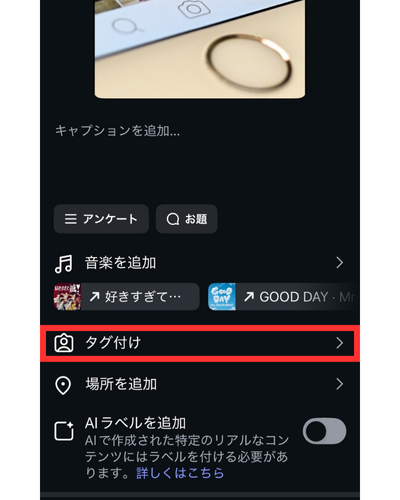
ステップ3:「共同投稿者を招待」を選択
「共同投稿者を招待」というメニューが表示されるので選択してください。

ステップ4:相手のアカウントを検索して選択
共同投稿をしたい相手のユーザー名を検索し、選択してください。
複数人を招待する場合は、この作業を繰り返します。
注意
1つの投稿で招待できる人数は最大3人までです(2025年12月現在)。
ステップ5:招待完了して投稿を公開
共同投稿者の名前が追加されたことを確認し、「完了」をタップして投稿を公開します。
招待された側(承認する側)の手順
ステップ1:ダイレクトメッセージ(DM)で招待通知を受け取る
共同投稿に招待されると、インスタの ダイレクトメッセージ に通知が届きます。
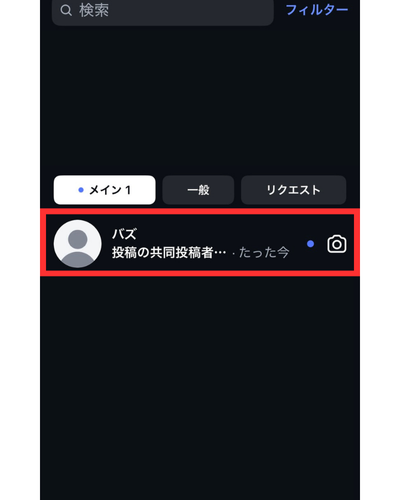
重要
相互フォローでない場合、通知は通常の「メッセージ」フォルダではなく、「メッセージリクエスト」フォルダに振り分けられることがあります。
招待が見当たらない場合は、メッセージリクエストを確認してください。
ステップ2:DMの「リクエストを見る」をタップして投稿内容を確認
DMを開き、招待メッセージにある「リクエストを見る」をタップしてください。
投稿の内容、画像、キャプションがすべて表示されます。
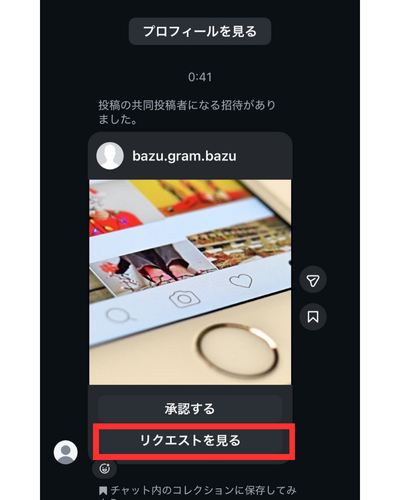
ステップ3:投稿内容をしっかり確認する
以下の点を確認してください:
・画像やテキストは希望通り?
・キャプションに問題はないか?
・あなたのアカウントイメージに合っている?
ステップ4:「承認する」をタップして完了
問題がなければ、画面下の「承認する」をタップしてください。
承認が完了すると、その投稿はあなたのプロフィールグリッドにも表示され、共同投稿が開始されます。

投稿後の変更:共同投稿者の追加・削除はできる?
共同投稿は公開後でも追加や削除、さらに共同投稿者側からの離脱も調整できます。
ここでは、それぞれのケースと操作方法を解説しますね。
投稿後の共同投稿者追加
投稿公開後でも、共同投稿者を追加できます。
投稿の「編集」画面から「タグ付け」を開き、「共同投稿者を招待」を選択してください。
投稿後の共同投稿者削除
投稿者側
いつでも相手を共同投稿者から解除できます。
解除すると、その投稿は相手のプロフィールから削除されます(ただし、投稿者のアカウントには残ります)。
共同投稿者側
自分で投稿を削除したい場合は、投稿のオプションメニューから「共同投稿者から離脱」を選択できます。
インスタ共同投稿の重要な制限事項

共同投稿機能には事前に把握すべき制限があります。
制限に注意して投稿後のトラブルを防ぎましょう。
参加人数の上限
1つの投稿で招待できる共同投稿者は 最大3人まで です(2025年12月現在)。
Instagramの仕様変更により変わる可能性があるため、最新情報は公式ヘルプセンターで確認してください。
公開設定の変更に注意
共同投稿を設定した後でも、投稿者がアカウントを非公開に設定すると、共同投稿機能が停止し、相手のプロフィールからも投稿が消えます。
共同投稿期間中は、両者ともアカウントを公開に保つ必要があります。
まとめ:共同投稿してみよう!
インスタの共同投稿機能は、複数アカウントを連携させてリーチを増やすのに効果的です。
操作手順を覚えるだけでなく利用条件の確認、トラブル解決策を活用しあなたのインスタアカウントを大きくしていきましょう。
「共同投稿のやり方が分からない」
「共同投稿の活かし方が分からない」
その悩み、インスタ運用のプロに直接相談してみませんか。
SNS総研ではあなたのアカウントを分析して、共同投稿でリーチを伸ばす方法をプロが無料でアドバイスします。
まずは、LINEで無料相談して、あなただけのインスタ戦略を作りましょう。
ぜひ、気軽にSNS総研までお気軽にお問い合わせください。


コメント